
En resumen
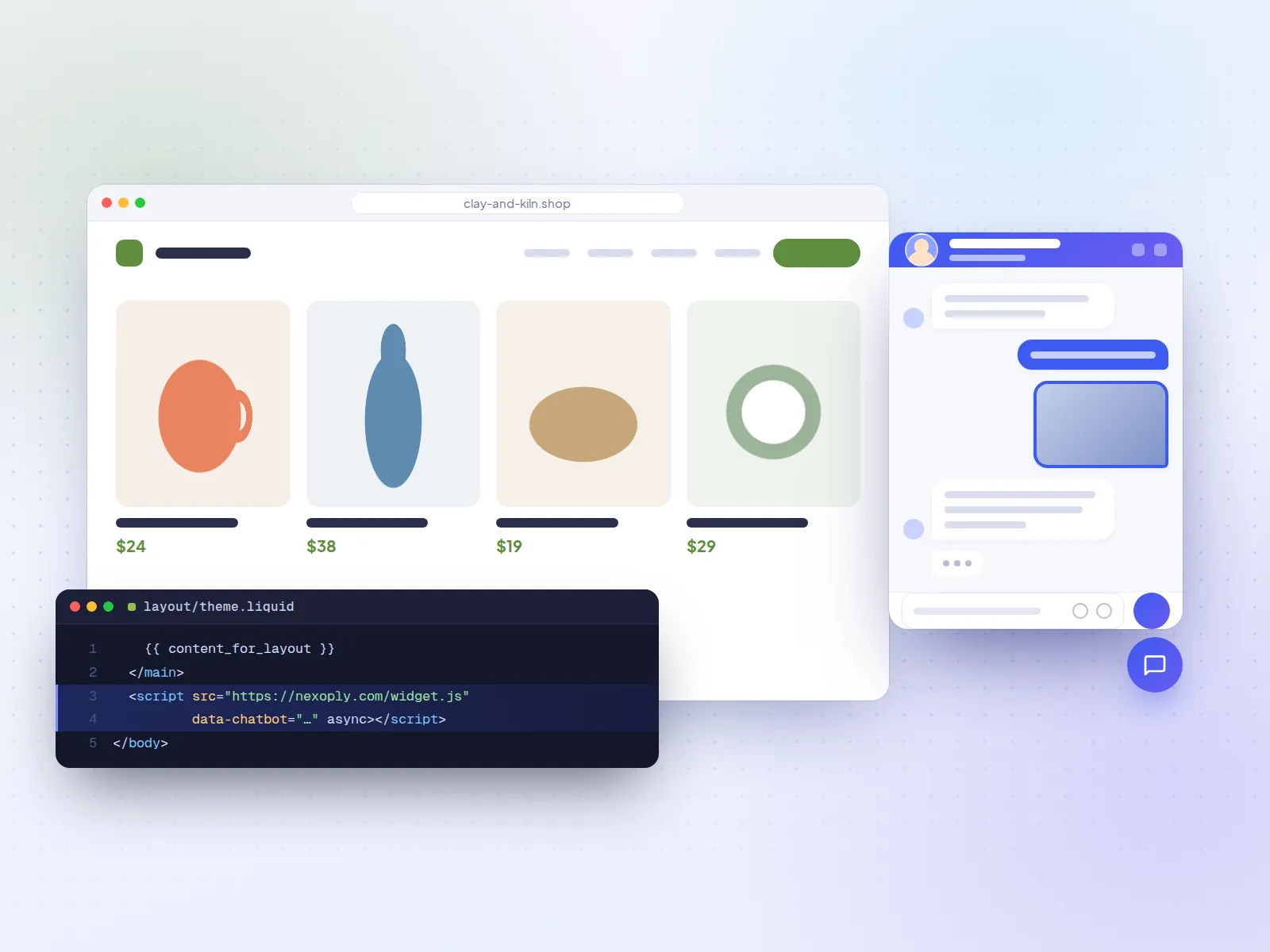
Crea una cuenta gratuita en Nexoply, agrega la información de tu tienda (envíos, devoluciones, tallas, productos y precios) y copia el código de instalación de una línea en la página Chatbot de tu panel. En Shopify, ve a Tienda online → Temas, haz clic en el botón … junto a tu tema publicado, elige Editar código, abre layout/theme.liquid, pega el código justo antes de </body> y guarda. A partir de ese momento, el botón de chat aparece en toda tu tienda.
- Una línea de código en el archivo theme.liquid de tu tema: sin instalar ninguna app de Shopify y sin clave de IA.
- Duplica primero tu tema para tener una copia de seguridad antes de editar el código.
- Funciona con temas Online Store 2.0, como Dawn, y también con temas más antiguos.
- Responde preguntas sobre envíos, devoluciones, tallas y productos con la información que le das. No consulta pedidos.
- Si actualizas tu tema a una nueva versión, puede que tengas que volver a pegar la línea.
Antes de empezar
Necesitas tres cosas:
- Una cuenta de Nexoply. Regístrate gratis: el plan Gratis incluye 50 conversaciones al mes y no pide tarjeta.
- La información de tu tienda en Nexoply: precio y plazos de envío, política de devoluciones y cambios, guías de tallas, productos y precios, horario o datos de recogida. Lo más rápido es registrarte con la dirección de tu tienda y dejar que Nexoply importe tus páginas públicas, incluidos los precios con su moneda. Nexoply agrega por sí solo lo que encuentra, sin sobrescribir lo que escribiste; un análisis que inicies después desde el panel se muestra para que lo revises antes de importar nada.
- Acceso al panel de administración de Shopify con permiso para editar temas.
Paso 1: Copia tu código de instalación
En tu panel de Nexoply, abre la página Chatbot (haz clic en Crear chatbot si todavía no tienes uno) y copia el código de instalación. Tiene este aspecto:
<script src="https://nexoply.com/widget.js" data-chatbot="YOUR-KEY" async></script>La página Chatbot sustituye YOUR-KEY por la clave de tu chatbot automáticamente. La clave es pública: no es una contraseña y no da acceso a tu cuenta ni a tu tienda. Para probar antes el asistente, haz clic en Abrir una página de prueba con tu chatbot.
Paso 2: Pégalo en theme.liquid
Haz una copia de seguridad del tema
En el panel de administración de Shopify, ve a Tienda online → Temas. Haz clic en el botón … junto a tu tema actual y elige Duplicar. La copia aparece en tu biblioteca de temas y te sirve de copia de seguridad.
Abre el editor de código
Vuelve a hacer clic en el botón … junto a tu tema actual (el publicado) y elige Editar código.
Abre theme.liquid
En la lista de archivos, abre la carpeta layout y haz clic en theme.liquid. Este archivo es la plantilla base de todas las páginas de tu tienda.
Pega antes de </body>
Busca la etiqueta de cierre </body> cerca del final (usa Ctrl+F o Cmd+F para encontrarla) y pega tu código de Nexoply en una línea aparte, justo encima.
Guarda
Haz clic en Guardar. El cambio se aplica en tu tienda al instante.
Paso 3: Comprueba que funciona
Abre tu tienda en una ventana privada nueva. Si tu tienda todavía está protegida con contraseña, escribe primero la contraseña de la tienda. Verás un botón de chat en la esquina inferior. Haz una pregunta como la que haría un cliente, por ejemplo "¿Cuánto tarda el envío a Canadá?" o "¿Esta chaqueta suele quedar pequeña?". Después, la conversación aparece en Conversaciones en tu panel de Nexoply. Los cambios que hagas en el panel llegan a tu tienda en aproximadamente un minuto, sin volver a editar el tema.
Qué puede responder el asistente en una tienda
El asistente responde solo con la información que le das, y avisa cuando no sabe algo en lugar de adivinar. En una tienda, eso suele incluir:
- Envíos: a dónde envías, precios, plazos de entrega y pedido mínimo para el envío gratis.
- Devoluciones y cambios: plazos, estado del producto y quién paga el envío de la devolución.
- Tallas y ajuste, materiales y cuidados, según tus guías de tallas y las descripciones de tus productos.
- Productos y precios tal como aparecen, con un enlace a la página adecuada de tu tienda.
- Datos de contacto, recogida en tienda u horario.
No consulta pedidos ni números de seguimiento, y no está conectado a tus datos de Shopify. Para la pregunta "¿Dónde está mi pedido?", agrega una pregunta frecuente que lleve al cliente a tu página de estado del pedido o a tu correo de contacto.
Solución de problemas y personalización
- Tema equivocado. Asegúrate de haber editado el tema publicado (el actual), no la copia ni otro tema de tu biblioteca.
- Lugar equivocado. El código debe estar en layout/theme.liquid, justo antes de </body>, pegado una sola vez y completo. No en un archivo de sección ni en el head.
- Después de actualizar el tema. Cuando actualizas un tema a una nueva versión, Shopify agrega esa versión como un tema aparte, y los cambios en el código no siempre se trasladan. Revisa theme.liquid y vuelve a pegar la línea si hace falta.
- Dominios permitidos. Si configuraste Permitir solo en estos sitios web en la página Chatbot, incluye tanto tu dominio propio como tu dirección myshopify.com si los clientes usan cualquiera de los dos (por ejemplo mitienda.com y mitienda.myshopify.com).
- Chatbot desactivado o bloqueadores de anuncios. Comprueba que el interruptor Chatbot activado está encendido. En raras ocasiones, una extensión del navegador bloquea los widgets de chat; prueba con otro navegador.
Para adaptarlo a tu marca, ve a Chatbot → Personalizar: elige el icono del botón de mensaje (o tu propia imagen), el texto, la forma, el tamaño, los colores y la posición, o usa en su lugar una pestaña lateral en el borde de la pantalla (como "Ayuda"). Define un aspecto distinto en el celular para que el botón no tape la barra de agregar al carrito, y usa reglas de página para cambiarlo en páginas concretas (por ejemplo /products/*). Después, revisa las conversaciones con regularidad: las preguntas sin respuesta aparecen en una lista y se convierten en preguntas frecuentes con un clic. Todas las opciones están en la página de funciones de Nexoply; cómo funciona Nexoply explica la configuración, y en la página de precios verás los planes para tiendas con más movimiento.
Preguntas frecuentes
¿Ralentiza mi tienda Shopify?
Está diseñado para no hacerlo. El script se carga de forma asíncrona y no bloquea la carga de tus páginas, y no puede romper tu tienda.
¿Funciona con mi tema?
Sí. Todos los temas de Shopify, incluidos los temas Online Store 2.0 como Dawn, tienen el archivo layout/theme.liquid. El widget usa un Shadow DOM, así que los estilos de tu tema no cambian el chat, ni al revés.
¿Puede hacer el seguimiento de pedidos o consultar el inventario?
No. Nexoply no es una integración de seguimiento de pedidos y no lee tus datos de Shopify. Responde con la información que agregas, como envíos, devoluciones y guías de tallas, y puede enviar a los clientes a tu página de estado del pedido o de contacto. Si necesitas consultar pedidos desde el chat, Shopify Inbox, la app gratuita de Shopify, tiene un agente de IA opcional que responde con tu catálogo y las políticas de tu tienda, consulta pedidos y agrega productos al carrito (plan Basic o superior, con las nuevas cuentas de cliente).
¿Hay una app de Nexoply en la Shopify App Store?
No, y no la necesitas. Agregas una línea a theme.liquid, y toda la configuración está en tu panel de Nexoply.
¿Qué pasa si cambio o actualizo mi tema?
El código está en el tema, así que un tema nuevo o una nueva versión del tema puede no incluirlo. Abre theme.liquid en el tema nuevo y vuelve a pegar la línea antes de </body>.