
Em resumo
Crie uma conta gratuita no Nexoply, adicione as informações do seu negócio e copie o código de instalação de uma linha na página Chatbot do seu painel. No painel do Wix, vá em Configurações → Código personalizado → + Adicionar código personalizado, cole o código, escolha Todas as páginas e Body - fim, e aplique. O Wix só executa código personalizado em sites com plano Premium e domínio conectado; com isso resolvido, o botão de chat aparece em todas as páginas. O assistente responde só com as informações do seu negócio, e o plano Grátis do Nexoply (50 conversas por mês) não pede cartão de crédito.
- Uma linha de código no Código personalizado do Wix: sem app para instalar, sem chave de IA e sem desenvolvedor.
- Feito para seu negócio: responde só com seus serviços, preços, perguntas frequentes e políticas, e o plano Grátis do Nexoply não pede cartão.
- Escolha "Todas as páginas" e "Body - fim" para o botão aparecer no site inteiro e carregar por último.
- O Wix exige um plano Premium com domínio conectado para código personalizado; não funciona em endereços gratuitos wixsite.com.
- O widget carrega de forma assíncrona, não usa cookies e não tem como quebrar seu site.
Criador de chatbot do Wix ou Nexoply: o que muda
Se você procura um criador de chatbot para Wix, existem dois caminhos: uma ferramenta de chat configurada dentro do Wix, ou um assistente criado em um serviço à parte e adicionado ao site pelo Código personalizado. O Nexoply é do segundo tipo. Na prática, isso significa:
- Você cria no painel do Nexoply, sem programar. Adicione seus serviços e preços, perguntas frequentes, políticas, horários e áreas de atendimento, ou importe tudo das páginas públicas do seu site Wix (15 por análise no plano Grátis). Se você se cadastrar com o endereço do site, o Nexoply adiciona tudo sozinho, sem sobrescrever o que você digitou; mudanças posteriores de preços, horários ou contatos esperam sua aprovação.
- Ele responde só com essas informações. É instruído a dizer quando não sabe, em vez de inventar, e todas as conversas ficam no seu painel para revisão.
- O visual também é definido lá. Botão de mensagem ou aba lateral, cores, fontes e logo, modelos prontos, um visual próprio no celular e botões na tela inicial como Agendar, Ligar ou WhatsApp.
- Ele responde em 12 idiomas. Quem escreve em outro idioma disponível recebe a resposta nesse idioma.
- O que ele não é. Não é um helpdesk completo com tickets (mas sua equipe pode acompanhar os chats ao vivo e assumir qualquer um, em todos os planos) e não faz agendamentos nem recebe pagamentos; os botões levam o visitante à sua página de agendamento, ao seu telefone ou ao seu WhatsApp.
A exigência do Wix continua valendo: código personalizado precisa de plano Premium com domínio conectado. Do lado do Nexoply, o plano Grátis inclui 50 conversas por mês; os planos pagos começam em US$ 19 por mês na página de preços. Para ver todas as opções, confira os recursos do chatbot.
Antes de começar
Confira antes estas três coisas:
- Uma conta no Nexoply. Cadastre-se grátis: o plano Grátis inclui 50 conversas por mês, sem cartão.
- As informações do seu negócio no Nexoply: serviços e preços, perguntas frequentes, políticas, horários e áreas de atendimento. O jeito mais rápido é se cadastrar com o endereço do seu site Wix e deixar o Nexoply importar as páginas públicas (ele lê páginas feitas com JavaScript, como as do Wix). Ele adiciona sozinho o que encontra, sem sobrescrever o que você digitou; uma análise que você iniciar depois pelo painel aparece para revisão antes de qualquer importação.
- Um plano Premium do Wix com domínio conectado (por exemplo meusalao.com.br, e não um endereço gratuito usuario.wixsite.com). O Wix só permite adicionar código personalizado a sites que tenham as duas coisas.
Passo 1: Copie seu código de instalação
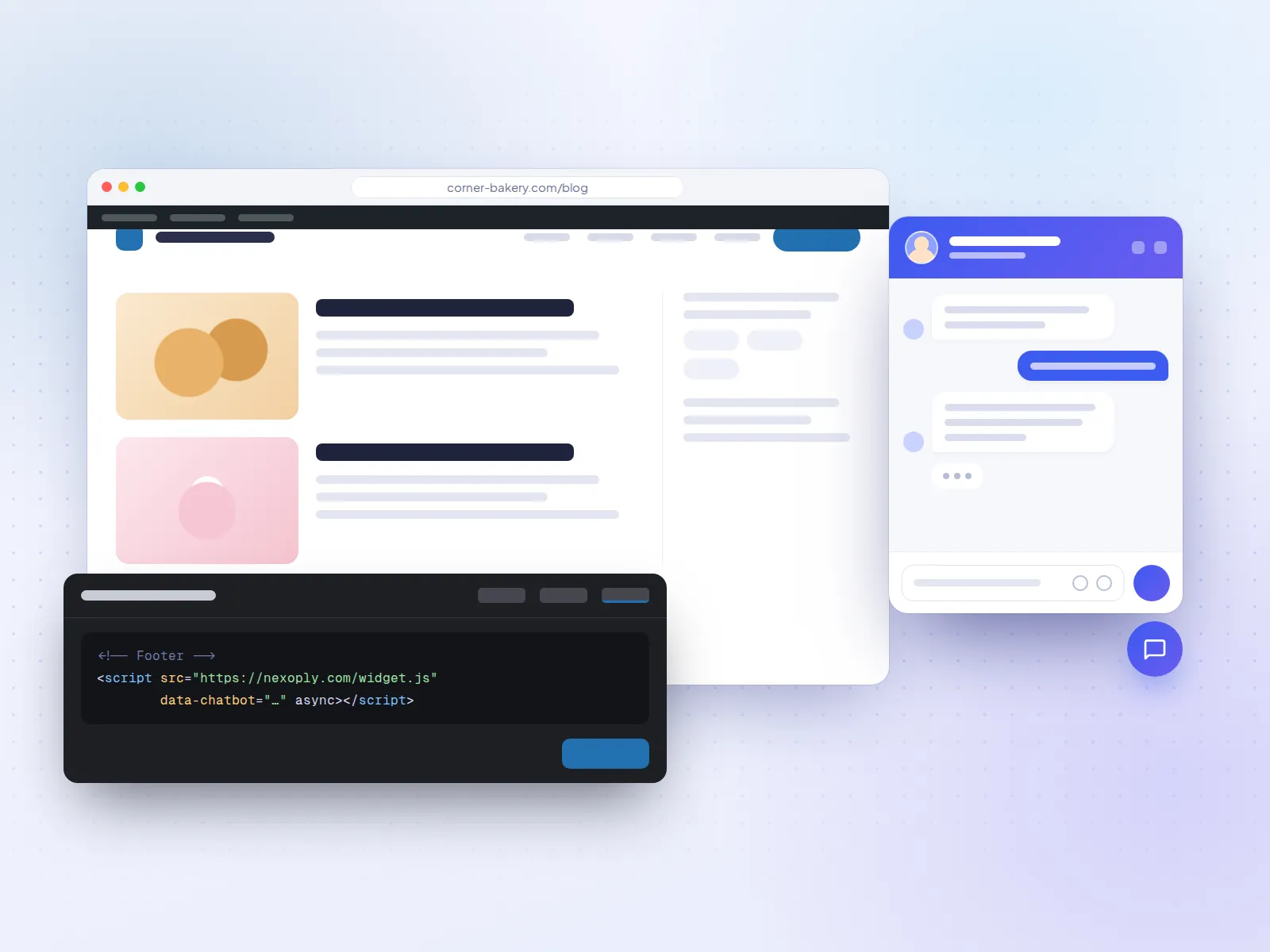
No painel do Nexoply, abra a página Chatbot (clique em Criar chatbot se ainda não criou) e copie o código de instalação. Ele é assim:
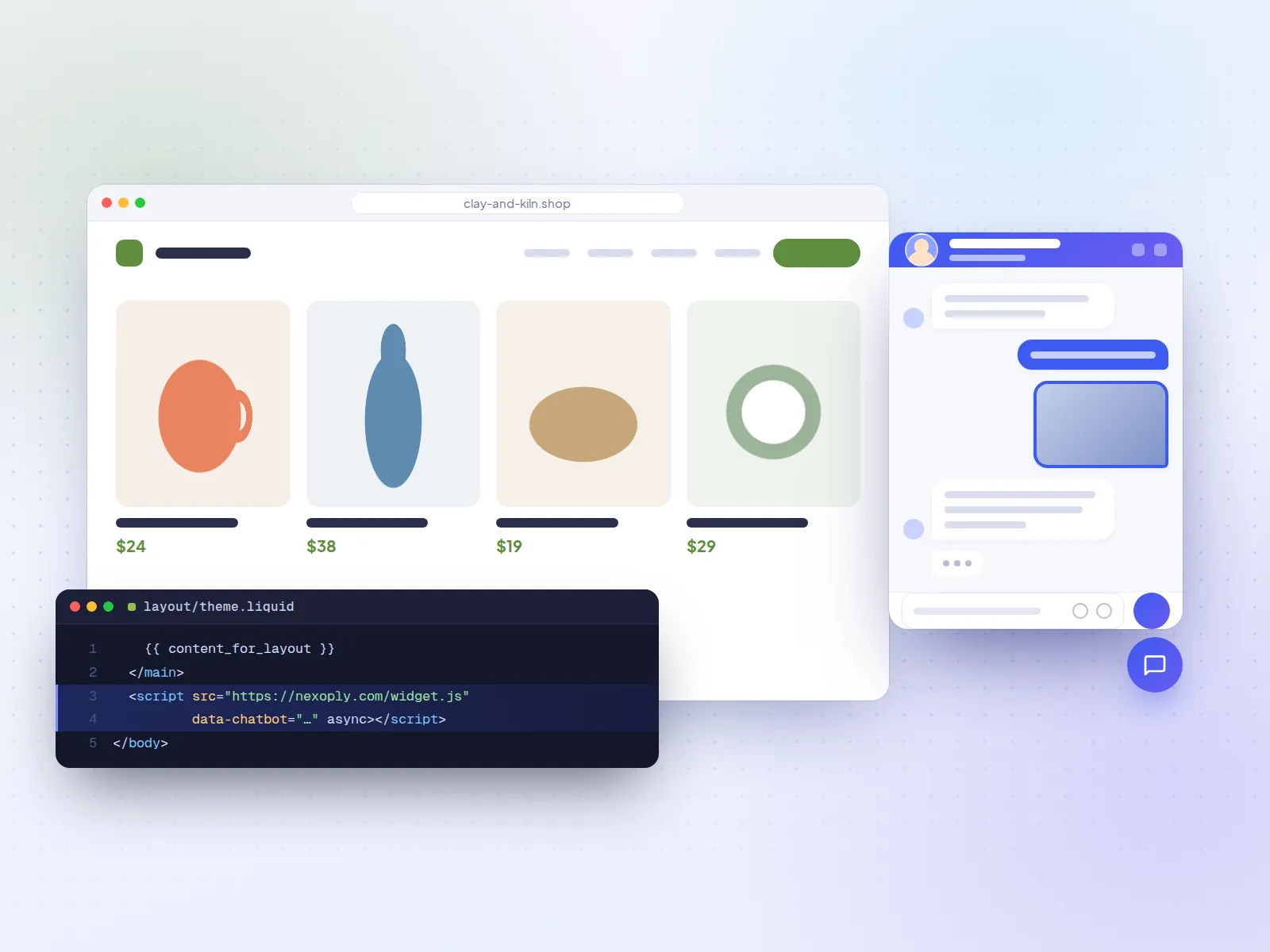
<script src="https://nexoply.com/widget.js" data-chatbot="YOUR-KEY" async></script>No lugar de YOUR-KEY vai a chave do seu chatbot, que a página Chatbot já preenche para você. A chave é pública: não é uma senha e não dá acesso à sua conta. Quer ver o assistente antes de mexer no Wix? Use Abrir uma página de teste com o seu chatbot para testar em uma página de exemplo.
Passo 2: Adicione no Código personalizado do Wix
Abra o painel do seu site
Entre no Wix e abra o painel do site desejado (não o Editor).
Vá em Código personalizado
Clique em Configurações no menu à esquerda e depois em Código personalizado (na seção de configurações avançadas).
Adicione o código
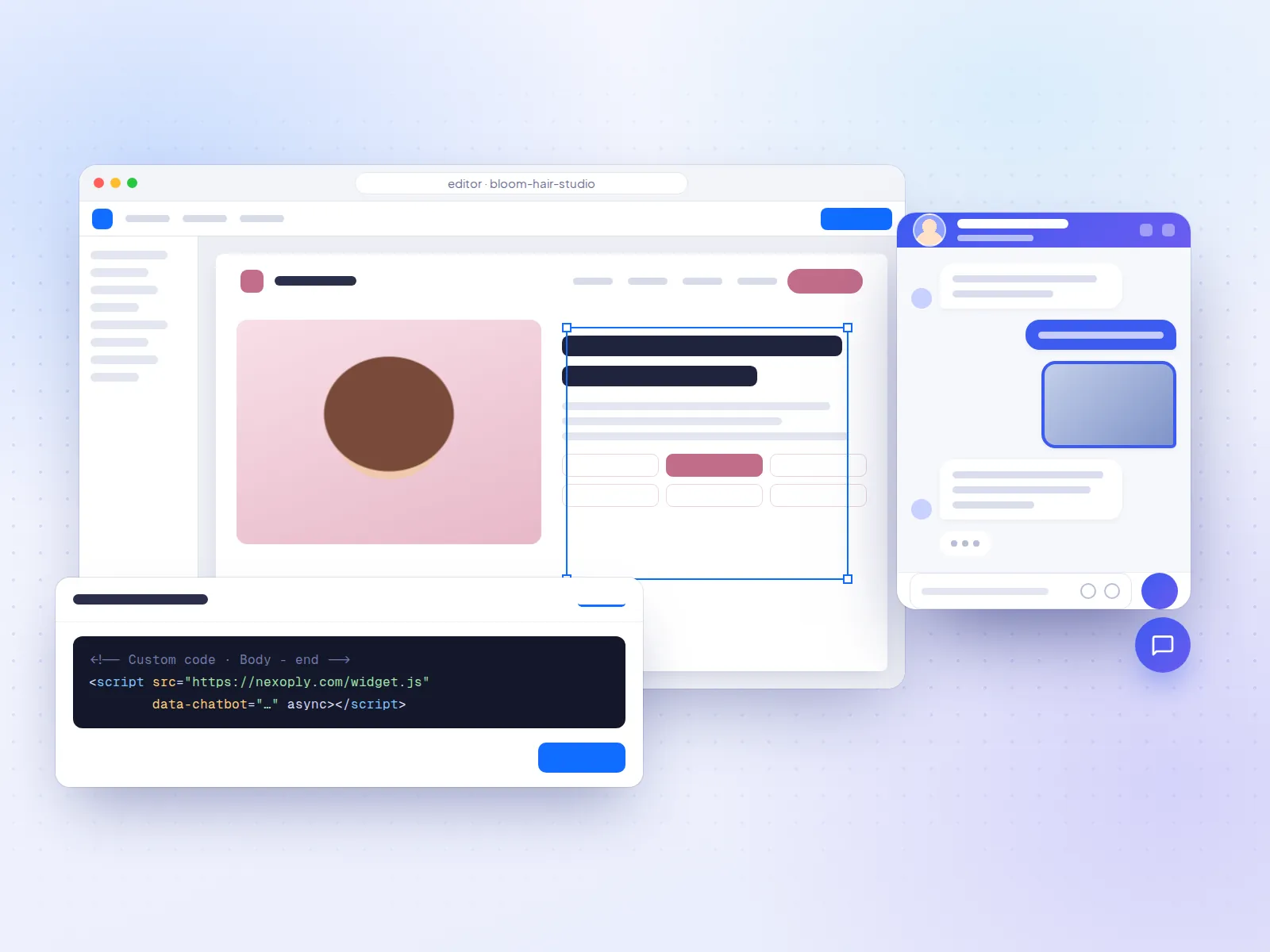
Clique em + Adicionar código personalizado e cole o código do Nexoply na caixa. Dê um nome fácil de reconhecer, como "Chatbot Nexoply".
Escolha onde ele carrega
Nas páginas onde o código será adicionado, escolha Todas as páginas. No local do código, escolha Body - fim.
Aplique
Clique em Aplicar. O código personalizado entra no ar no site publicado na hora; não é preciso publicar de novo pelo Editor.
Passo 3: Confira se está funcionando
Abra seu site publicado, no domínio conectado, em uma nova janela anônima. A pré-visualização do Editor não executa código personalizado, então confira o site real. Um botão de chat aparece no canto inferior. Faça uma pergunta real, como "Qual é a política de cancelamento?" ou "Quanto custa um balayage?" (veja mais exemplos no guia de chatbot com IA para salões). Em segundos, a conversa aparece em Conversas no seu painel do Nexoply. Daí em diante, as alterações feitas no painel chegam ao site em cerca de um minuto, sem precisar voltar ao Wix.
Solução de problemas: o botão de chat não aparece
- Plano ou domínio. Se o Código personalizado não aparece, está bloqueado ou o código não roda, confira se o site tem plano Premium e domínio conectado. Código personalizado não funciona em endereços gratuitos wixsite.com.
- Local errado. Abra o snippet em Código personalizado e confira se está em Todas as páginas e Body - fim, e não em Head nem em uma página só.
- Você está olhando o Editor. O código personalizado só roda no site publicado, não no Editor nem na pré-visualização.
- Categoria do aviso de cookies. Se o Wix pedir um tipo de código para o aviso de cookies, um tipo diferente de Essencial pode impedir o carregamento até o visitante aceitar os cookies. O widget do Nexoply não usa cookies, então Essencial é uma escolha razoável.
- Domínios permitidos. Se você configurou Permitir apenas nestes sites na página Chatbot, confira se o domínio conectado está escrito exatamente (por exemplo meusalao.com.br, ou *.meusalao.com.br para subdomínios).
- Chatbot desligado ou bloqueadores de anúncios. Verifique se a chave Chatbot ativado está ligada. Raramente, uma extensão do navegador bloqueia widgets de chat; teste em outro navegador.
Personalize a aparência e próximos passos
O visual é definido no painel do Nexoply, não no Wix. Em Chatbot → Personalizar você escolhe o ícone do botão de mensagem (ou uma imagem sua), um texto, o formato, o tamanho, as cores e a posição, ou usa no lugar uma aba lateral na borda da tela (como "Ajuda"). Dá para definir um visual diferente no celular, para o botão não cobrir seu layout mobile, e usar regras de página para mudá-lo em páginas específicas (por exemplo /servicos/*). Combine a janela de chat com as fontes e cores do seu site Wix, adicione seu logo ou comece por um modelo pronto. Uma tela inicial pode mostrar seus próprios botões, como Agendar, Ligar ou WhatsApp.
Depois, revise as conversas com frequência: as perguntas que o assistente não conseguiu responder aparecem em uma lista e viram perguntas frequentes com um clique. Leia como o Nexoply funciona para ter a visão completa. Também tem um site WordPress? Veja como adicionar um chatbot com IA ao WordPress.
Perguntas frequentes
Dá para criar um chatbot para Wix sem programar?
Sim. Você cria no painel do Nexoply: adiciona ou importa as informações do seu negócio e escolhe a aparência e os botões da tela inicial. O único código é a linha que você cola no Código personalizado do Wix.
Existe um chatbot com IA grátis para Wix?
O plano Grátis do Nexoply custa US$ 0, inclui 50 conversas por mês e não pede cartão. Mas o Wix só executa código personalizado em sites com plano Premium e domínio conectado, então a parte do Wix não é gratuita. O Wix Smart Chat, do próprio Wix, também é gratuito para instalar: responde com IA usando os créditos de IA incluídos no seu plano Wix (compartilhados com as outras ferramentas de IA do Wix), e o chat fica offline quando eles acabam.
Preciso de um plano pago do Wix?
Sim. O Wix só executa código personalizado em sites com plano Premium e domínio conectado. O Nexoply tem plano gratuito; a exigência é do Wix.
Ele deixa meu site Wix mais lento?
Não de forma perceptível. O script carrega de forma assíncrona, então sua página aparece primeiro, e ele espera a página ficar pronta. O código é protegido para que um erro nunca quebre seu site.
Funciona com o meu template do Wix?
Sim. Funciona com qualquer template do Wix e com o Wix Studio, porque é adicionado ao site inteiro pelo Código personalizado. Ele usa um Shadow DOM, então os estilos do seu site não mudam o chat, nem o contrário.
Existe um app do Nexoply no Wix App Market?
Você não precisa de um. O Nexoply é uma única linha de código adicionada pelo Código personalizado, e todas as configurações ficam no seu painel do Nexoply.
Ele pode fazer agendamentos no meu site Wix?
O Nexoply não faz agendamentos nem recebe pagamentos, mas pode levar os visitantes à sua página de agendamento, ao seu telefone ou ao seu WhatsApp, por exemplo com um botão Agendar na tela inicial.